
دانلود رایگان افزونه تست DISC برای وردپرس
معرفی و راهنمای استفاده از افزونه تست شخصیت DISC برای وردپرس مقدمه آیا تا به حال خواستهاید که شخصیت کاربران خود را…
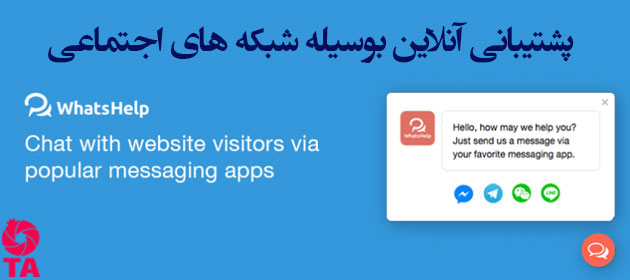
آموزش افزونه های وردپرس – امروز به افزونه ای برای پشتیبانی در شبکه های اجتماعی مثل، واتساپ، تلگرام، لاین و… می پردازیم.
آموزش افزونه WhatsHelp Chat Button که یکی از افزونه های کاربردی وردپرس محسوب می شود.
همانطور که میدانید هر وب سایتی احتیاج به بخشی برای پشتیبانی و ارتباط آنلاین با کاربران خود دارد.
زمانی که شما پشتیبانی بصورت آنلاین و لحظه ای داشته باشید، بسیار در جذب کاربران خود موفق خواهید بود.
چرا که ممکن است کاربری که از سایت شما خارج میشه دیگه هیچ وقت وارد سایت شما نشه !!!
افزونه های زیادی برای پشتیبانی آنلاین در وردپرس وجود داره که امروز به معرفی یکی از کاربردی ترین آنها میپردازیم.
نحوه کار افزونه WhatsHelp Chat Button بسیار ساده و جالبه…
به اینصورت که شما لینک یا شماره شبکه اجتماعی خودتون که شامل : لاین، تلگرام ، واتساپ ، فیس بوک و… می باشد را به افزونه می دهید سپس کاربران سایت شما می توانند با انتخاب شبکه اجتماعی به راحتی به شما پیام ارسال کنند.
برای نصب افزونه می توانید نام افزونه را در مخزن وردپرس جستجو نمائید، سپس نصب و فعال کنید.
بعد از نصب افزونه یک گزینه جدید به پیشخوان وردپرس شما اضافه میشه به نام WhatsHelp که می توانید روی آن کلیک کنید.
افزونه پشتیبانی در شبکه های اجتماعی
سپس با تصویر زیر مواجه خواهید شد:
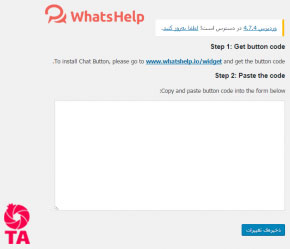
در تصویر بالا روی لینک مربوط کلیک کنید تا صفحه ی زیر برای شما باز شود:
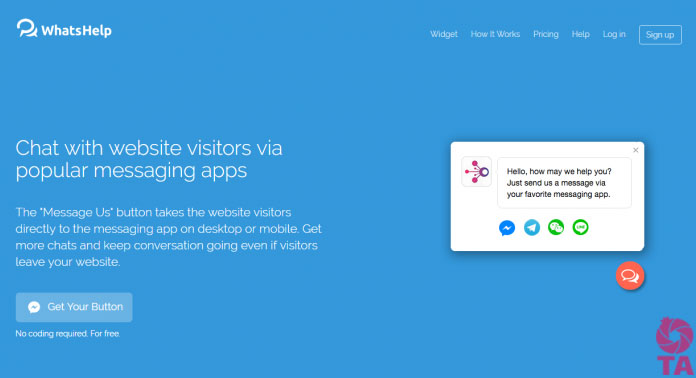
سپس روی گزینه ی Get Your Button کلیک کنید.
بعد با تصویر زیر رو به رو خواهید شد (سه قسمت داریم)
اول اینکه از شما میپرسه برای پشتیبانی از چه شبکه های اجتماعی استفاده می کنید؟؟؟
هر کدام را که تمایل داشتید انتخاب کنید، سپس ایدی یا شماره تماس خودتون رو وارد کنید.
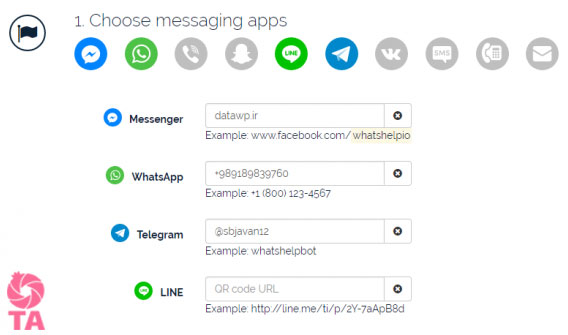
در قسمت بعد (طبق تصویر زیر) میتوانید رنگ ، موقعیت و تنظیمات دیگر را مشخص کنید:
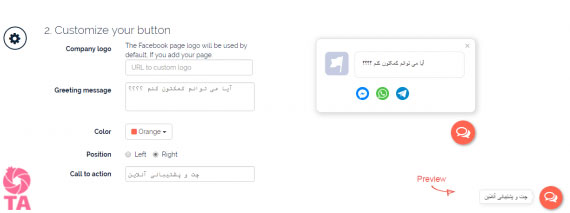
در قسمت سوم و نهایی نوشته ایمیل خود را وارد کنید.
بعد از وارد کردن ایمیل روی دریافت کد کلیک کنید.
کدی که به شما تحویل میده رو کپی کنید.
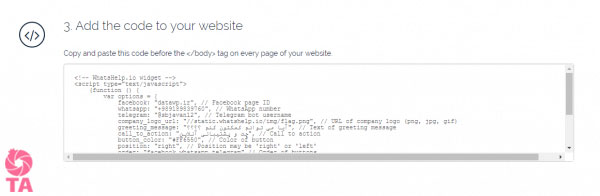
دوباره وارد تنظیمات افزونه در پنل پیشخوان خودتون بشید، کدی که کپی کردید را در اینجا جایگذاری کنید.
سپس ذخیره تنظیمات را کلیک کنید.
تبریک میگم، شما مراحل را به خوبی انجام دادید و افزونه به خوبی فعال شد.
معرفی و راهنمای استفاده از افزونه تست شخصیت DISC برای وردپرس مقدمه آیا تا به حال خواستهاید که شخصیت کاربران خود را…
در این مقاله میخوانید آموزش کامل افزونه صفحه ساز ویژوال کامپوزرافزونه ویژوال کامپوزر Visual Composerکار با صفحه ساز ویژوال کامپوزرساخت المان جدید…
سلام به همراهان همیشگی آکادمی انار، خوشحالیم که با آموزش وردپرس همراه ما هستید، امروز قصد معرفی افزونه ای را داریم که…
مشتری چه چیزی را دوست دارد؟ پیامی که اختصاصی فقط برای او ارسال شده باشد، همه کسب و کارها تلاش میکنند پیام…